Erste Schritte
So kommt ihr ins Portal.
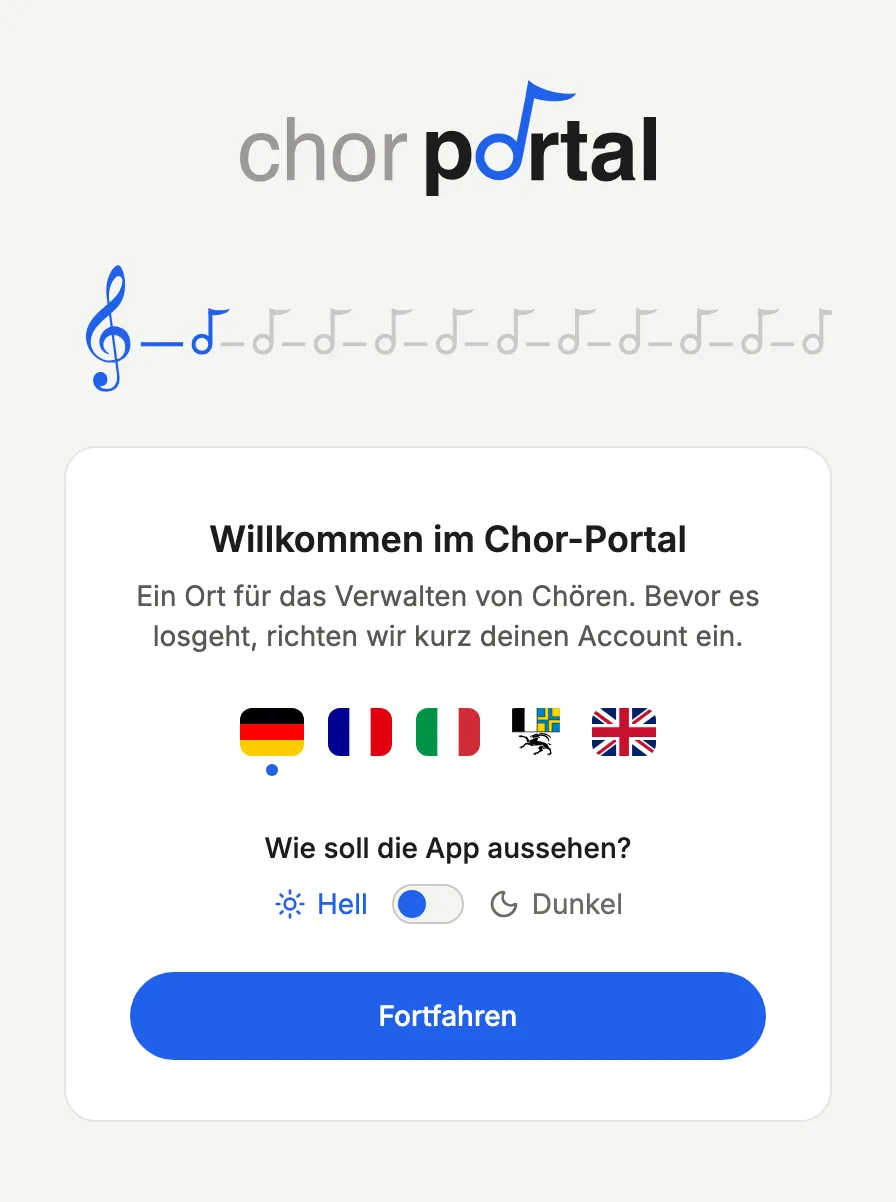
Ob du euren Chor ins Portal bringst oder deinem Chor beitrittst: Wähle aus, was auf dich zutrifft.
Schritt 1: Konto erstellen
Jede Person im Chor hat ihr eigenes Konto. Auch du brauchst eines, bevor du einen Chor gründest.
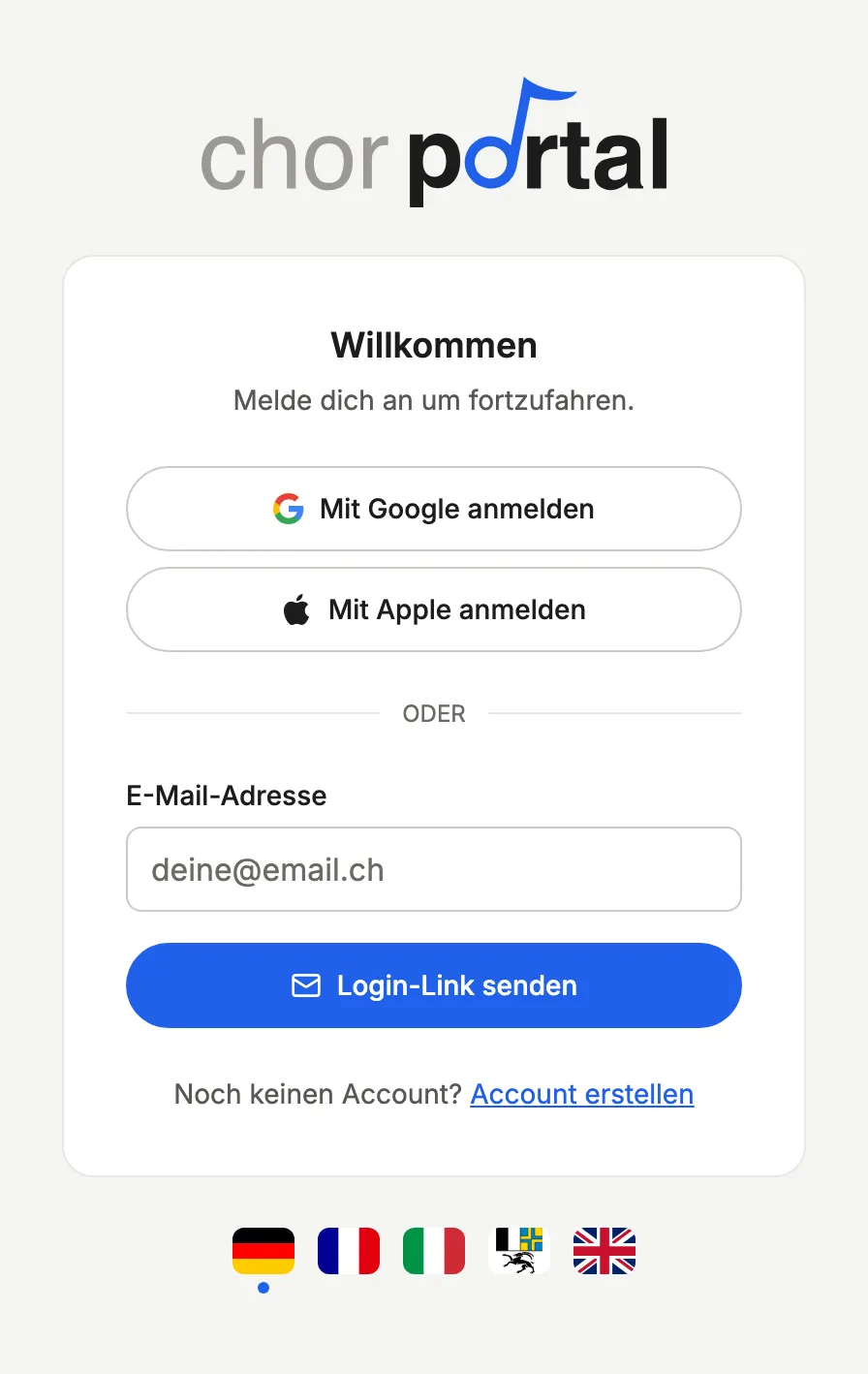
- Öffne das Portal und wähle «Account erstellen».
- Gib deinen Namen und deine E-Mail-Adresse ein. Wir schicken dir einen Link, mit dem du die Adresse bestätigst.
- Ergänze Geburtstag, Adresse und Telefonnummer. Angaben zu Ernährung und ÖV-Abo helfen später beim Planen von Anlässen.
- Lies die Datenschutzerklärung und schliesse mit «Account erstellen» ab.
Kein Passwort nötig. Nach dem Anmelden bleibst du auf deinem Gerät angemeldet. Nur wenn du dich abmeldest, ein anderes Gerät benutzt oder sehr lange nicht mehr da warst, schicken wir dir einfach einen neuen Anmelde-Link per E-Mail. Oder du meldest dich über Google an, dann entfällt auch die Bestätigung der Adresse.
Schon in einem anderen Chor? Dann hast du schon ein Konto und meldest dich einfach an. Ein Konto reicht für alle deine Chöre.
Schritt 2: Chor gründen
Nach dem Anmelden landest du bei «Meine Chöre». Unten links steht «Chor gründen». Danach fragen wir Schritt für Schritt:
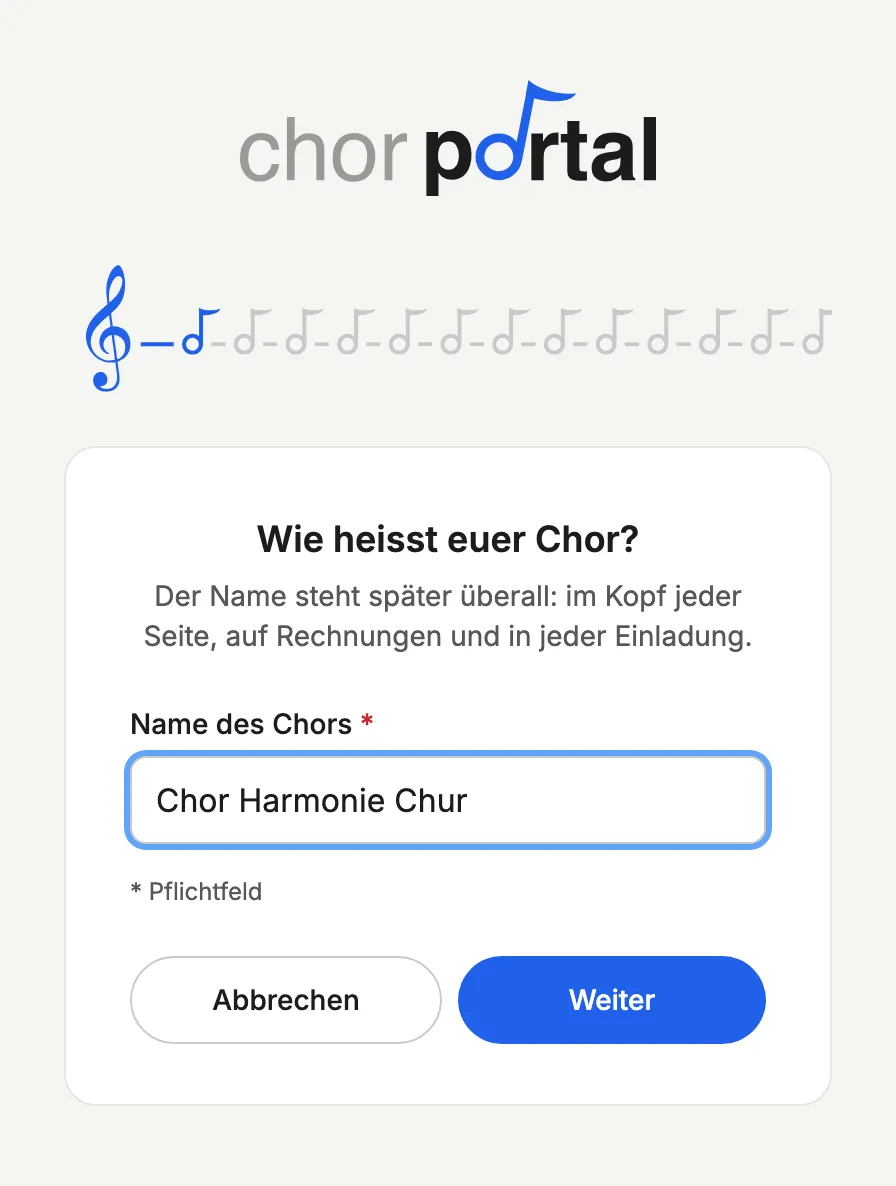
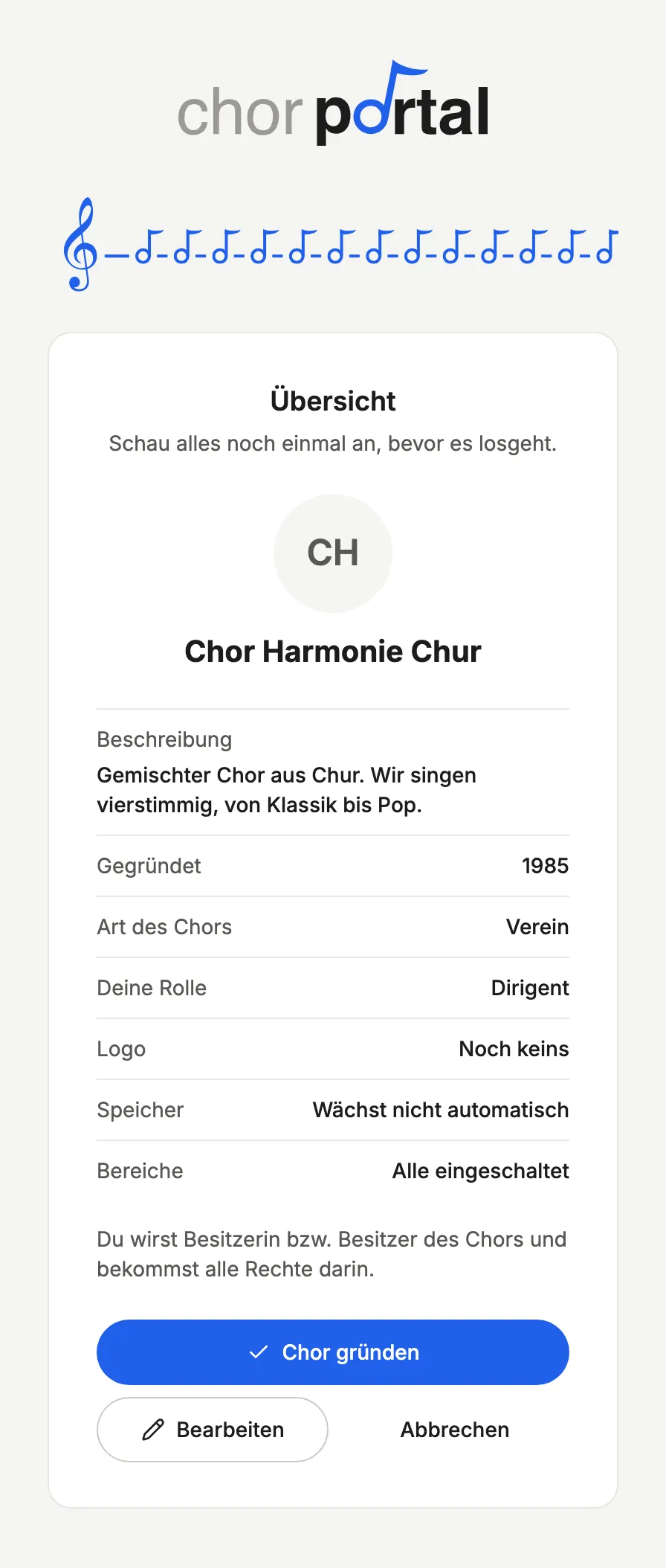
- Name, Beschreibung, Gründungsjahr und Art des Chors.
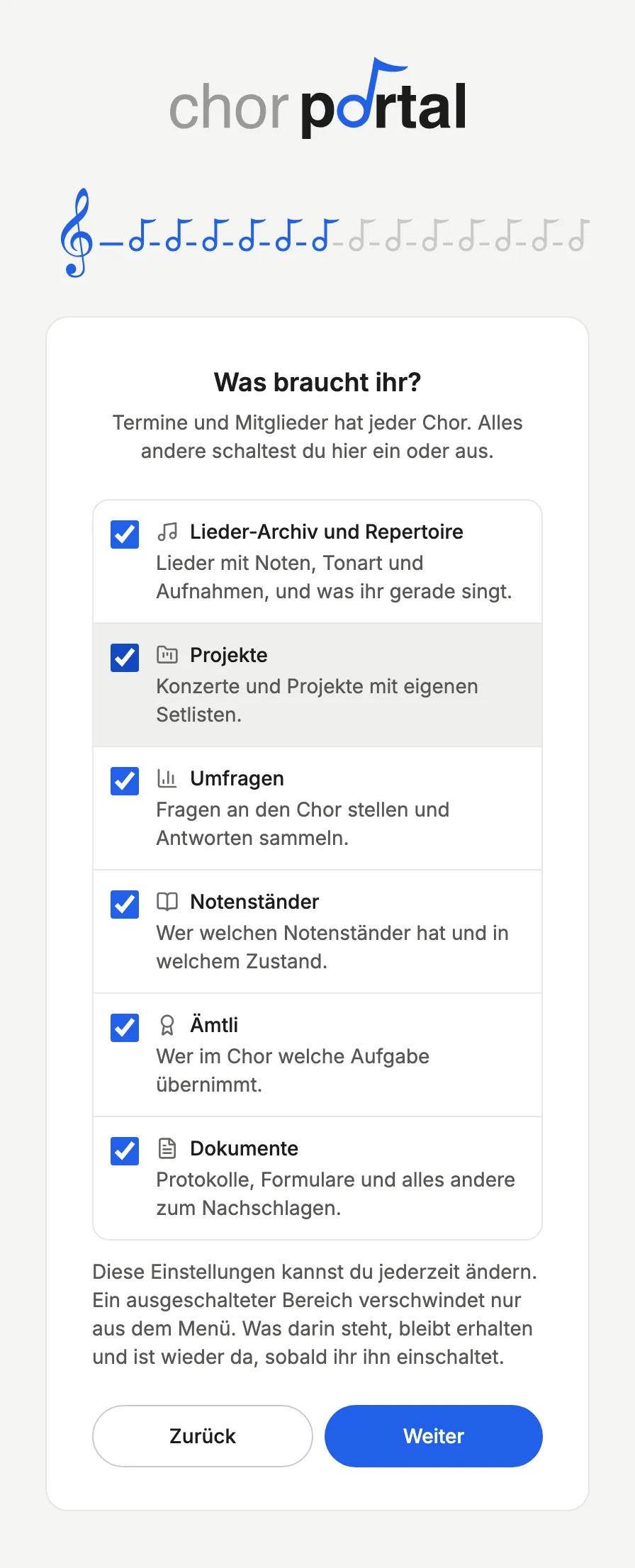
- Welche Bereiche ihr braucht, zum Beispiel Lieder-Archiv, Projekte oder Umfragen. Termine und Mitglieder hat jeder Chor.
- Euer Logo, falls ihr schon eines habt.
- Was der Chor kostet und wie viel Speicherplatz dabei ist.
- Welche Rollen du übernimmst: Du wirst Besitzer:in und Kontaktperson und bekommst alle Rechte.
- Zum Schluss die Datenschutzerklärung für euren Chor und eine Übersicht. Mit «Chor gründen» ist euer Chor da.
Nichts davon ist endgültig. Name, Bereiche, Logo und Rollen kannst du später in den Chor-Einstellungen ändern oder weitergeben.
3 Monate gratis. Ihr könnt alles nutzen und zahlt nichts. Danach geht es automatisch bezahlt weiter. Wollt ihr nicht bleiben, löscht ihr den Chor vor Ablauf, und es entsteht keine Rechnung.
Schritt 3: Mitglieder einladen
Unter «Mitglieder» findest du «Personen einladen». Es gibt mehrere Wege in den Chor, und ihr könnt sie gleichzeitig nutzen.
Wer eingeladen wird, erstellt ein eigenes Konto. Schick den Leuten am besten den Link zu dieser Seite mit, dort steht unter «Ich möchte meinem Chor beitreten», wie es geht.
Per E-Mail
Sammle die Adressen und verschicke alle Einladungen auf einmal. Die Personen finden die Einladung nach dem Anmelden unter «Meine Chöre».
Mit dem Einladungslink
Teile den Link im Chat, per Mail oder auf Papier. Wer ihn öffnet, bittet um Aufnahme, und du nimmst die Person an.
Mit einem QR-Code
Beim Einladungslink öffnest du ihn mit «QR-Code öffnen». Zeig ihn am Beamer oder speichere ihn als Bild zum Ausdrucken. Wer ihn mit dem Handy scannt, kommt direkt zu eurem Chor.
Geschafft!
Euer Chor ist im Portal. Sobald die ersten Mitglieder beigetreten sind, seht ihr alle dieselben Termine, Lieder und Umfragen.
Und dann?
Drei Dinge, die den Start leichter machen.
Termine übernehmen
Habt ihr den Jahresplan schon in einem Kalender? Unter «Teilen» importiert ihr ihn, statt alles abzutippen.
Lieder übernehmen
Eure bestehende Liederliste holt ihr im Lieder-Archiv unter «Import & Export» ins Portal.
Aufgaben verteilen
Unter «Berechtigungen» legst du fest, wer im Chor was verwalten darf, zum Beispiel Termine oder Rechnungen.
Bereit? Fang mit deinem Konto an.
Die ersten 3 Monate sind für euren Chor gratis.
Schritt 1: Einladung bekommen
In einen Chor kommst du nur mit einer Einladung. So stellt der Chor sicher, dass nur Mitglieder die Termine und Kontaktdaten sehen.
Noch nichts bekommen? Frag im Vorstand oder bei der Chorleitung nach dem Einladungslink.
Ein Einladungslink
Den bekommst du zum Beispiel im Chat, per Mail oder auf einem Zettel an der Probe. Er führt direkt zu eurem Chor.
Eine Einladung per E-Mail
Dann hat der Chor deine E-Mail-Adresse eingetragen. Die Einladung wartet im Portal auf dich, sobald du dich mit dieser Adresse anmeldest.
Ein QR-Code
Auf Papier oder am Beamer? Scanne ihn mit der Kamera deines Handys, dann landest du direkt bei deinem Chor.
Schritt 2: Konto erstellen
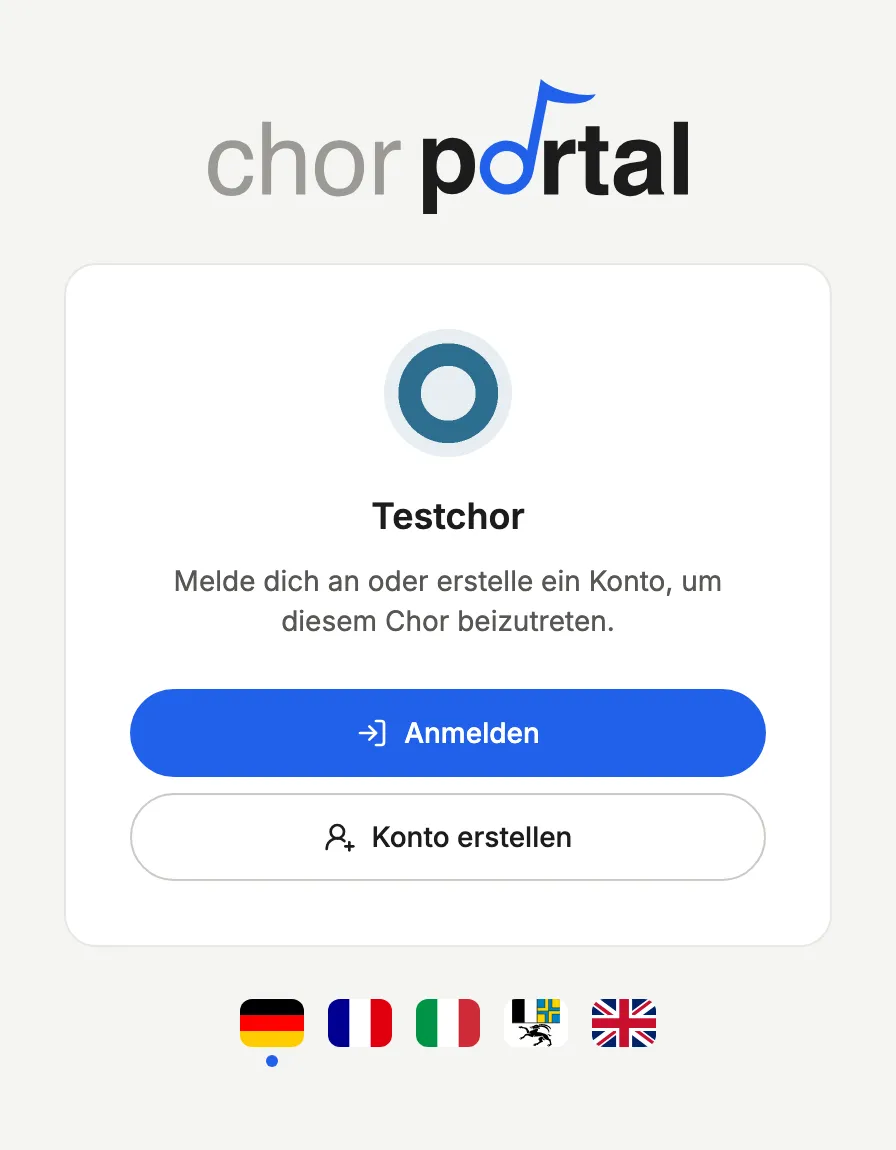
Öffne den Einladungslink und wähle «Konto erstellen». Wurdest du per E-Mail eingeladen, beginnst du auf der Anmeldeseite mit «Account erstellen».
Dein Konto ist gratis. Das Abo bezahlt der Chor.
- Gib deinen Namen und deine E-Mail-Adresse ein. Wir schicken dir einen Link, mit dem du die Adresse bestätigst.
- Ergänze Geburtstag, Adresse und Telefonnummer. Angaben zu Ernährung und ÖV-Abo helfen später beim Planen von Anlässen.
- Lies die Datenschutzerklärung und schliesse mit «Account erstellen» ab.
Kein Passwort nötig. Nach dem Anmelden bleibst du auf deinem Gerät angemeldet. Nur wenn du dich abmeldest, ein anderes Gerät benutzt oder sehr lange nicht mehr da warst, schicken wir dir einfach einen neuen Anmelde-Link per E-Mail. Oder du meldest dich über Google an.
Unter 18? Dann gibst du zusätzlich die E-Mail-Adresse eines Elternteils oder einer Betreuungsperson an.
Die Reihenfolge ist egal. Du kannst auch zuerst dein Konto erstellen und den Einladungslink später öffnen. Hast du schon ein Konto, zum Beispiel aus einem anderen Chor, meldest du dich einfach an.
Schritt 3: Dem Chor beitreten
Wie es weitergeht, hängt davon ab, wie du eingeladen wurdest.
In mehreren Chören? Kein Problem: Mit einem Konto kannst du in allen deinen Chören sein, und es kostet dich trotzdem nichts. Unter «Meine Chöre» wechselst du zwischen ihnen.
Mit dem Link oder QR-Code
- Nach dem Anmelden bringt dich das Portal zurück zum Chor. Falls nicht, öffne den Link oder scanne den Code einfach nochmals.
- Wähle «Beitritt anfragen».
- Sobald jemand aus dem Chor dich freigibt, bekommst du eine E-Mail. Die Seite musst du nicht offen lassen.
Mit der Einladung per E-Mail
- Melde dich mit der Adresse an, an die die Einladung ging.
- Unter «Meine Chöre» steht «Du wurdest eingeladen».
- Wähle «Beitreten», und du bist dabei.
Geschafft!
Du bist in deinem Chor. Ab jetzt siehst du seine Termine, Lieder und Umfragen, genau wie alle anderen im Chor.
Und dann?
Das brauchst du im Chor-Alltag am häufigsten.
Abmelden, wenn du nicht kannst
Kannst du an einer Probe nicht? Unter «Termine» meldest du dich mit «Absenz melden» ab.
Umfragen beantworten
Offene Umfragen findest du unter «Umfragen». Antworten geht mit wenigen Klicks.
Lieder und Noten finden
Was gerade geprobt wird, steht im Repertoire. Noten und Aufnahmen liegen im Lieder-Archiv.