Premiers pas
Comment arriver sur le portail.
Que tu amènes votre chœur sur le portail ou que tu rejoignes ton chœur : choisis ce qui te correspond.
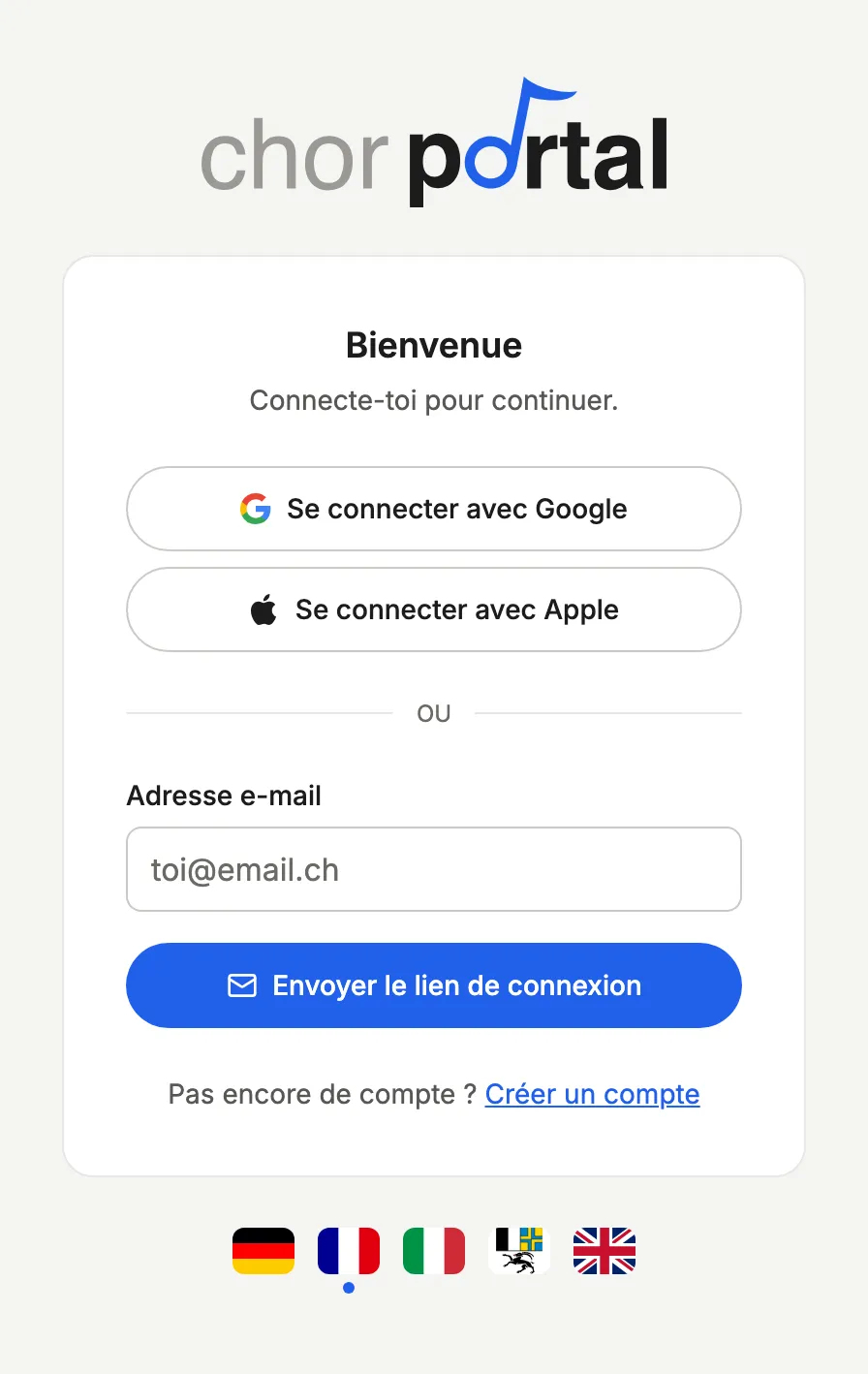
Étape 1 : Créer un compte
Chaque personne du chœur a son propre compte. Toi aussi, tu en as besoin avant de créer un chœur.
- Ouvre le portail et choisis « Créer un compte ».
- Saisis ton nom et ton adresse e-mail. Nous t'envoyons un lien pour confirmer l'adresse.
- Complète ta date de naissance, ton adresse et ton numéro de téléphone. Les indications sur l'alimentation et l'abonnement TP aideront plus tard à planifier les manifestations.
- Lis la déclaration de protection des données et termine avec « Créer le compte ».
Pas besoin de mot de passe. Après la connexion, tu restes connecté·e sur ton appareil. Seulement si tu te déconnectes, utilises un autre appareil ou n'es pas venu·e depuis très longtemps, nous t'envoyons simplement un nouveau lien de connexion par e-mail. Ou tu te connectes avec Google, et la confirmation de l'adresse n'est alors plus nécessaire.
Déjà dans un autre chœur ? Alors tu as déjà un compte et tu te connectes simplement. Un compte suffit pour tous tes chœurs.
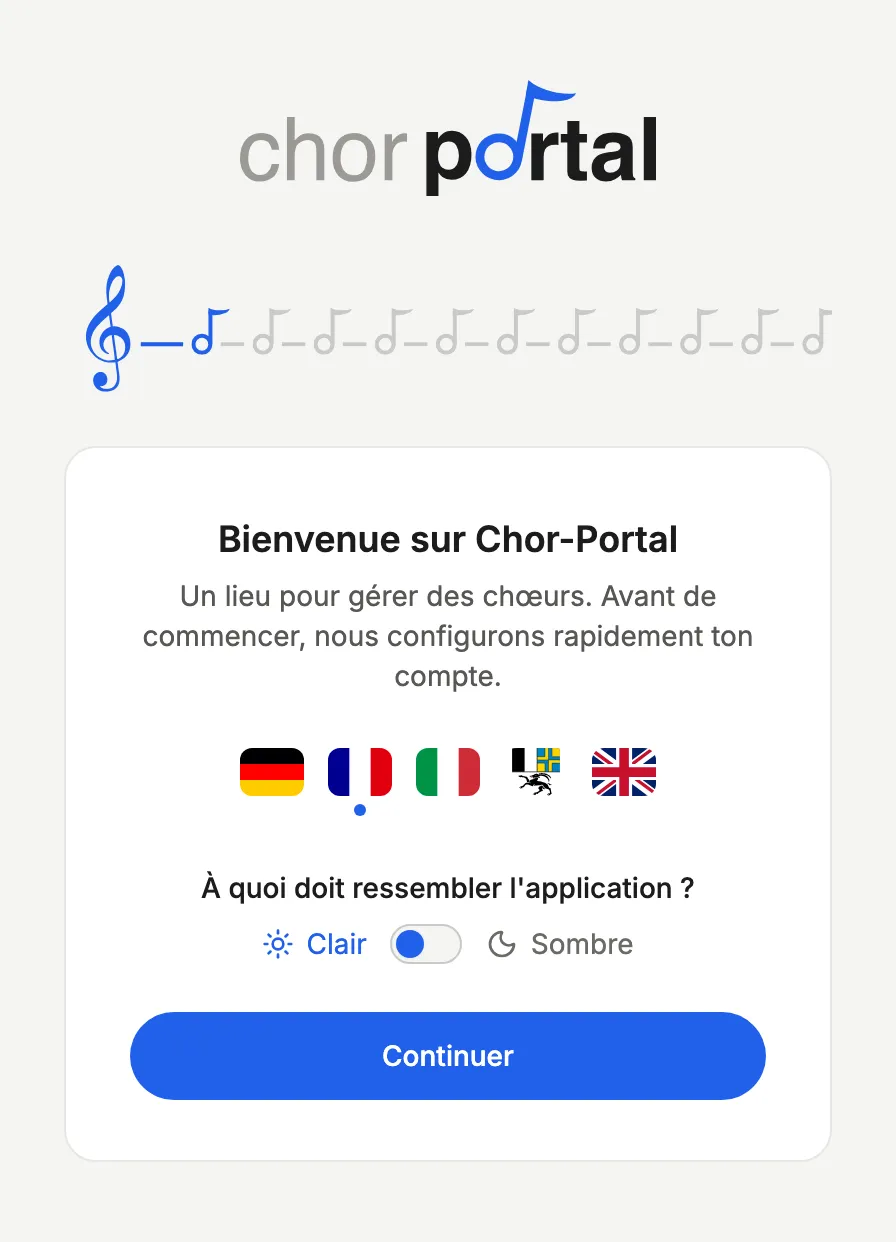
Étape 2 : Créer le chœur
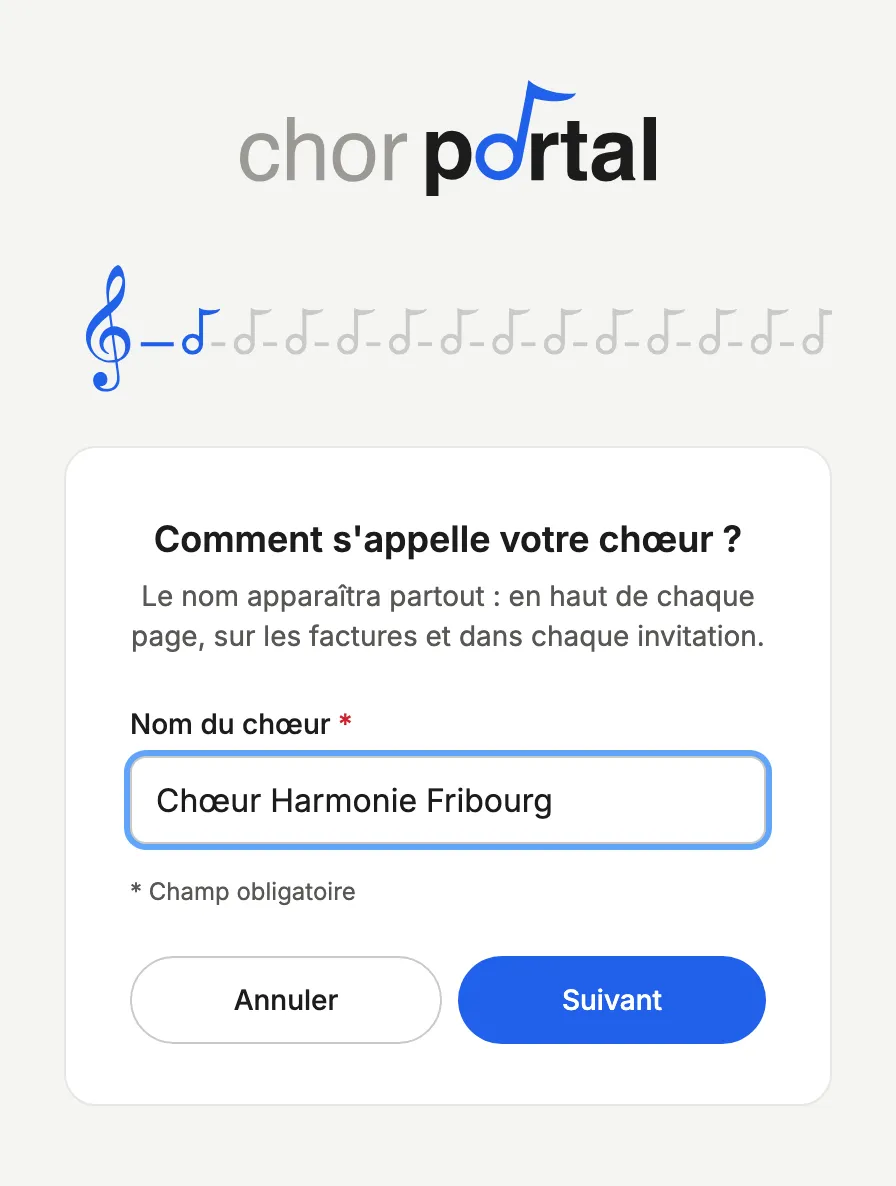
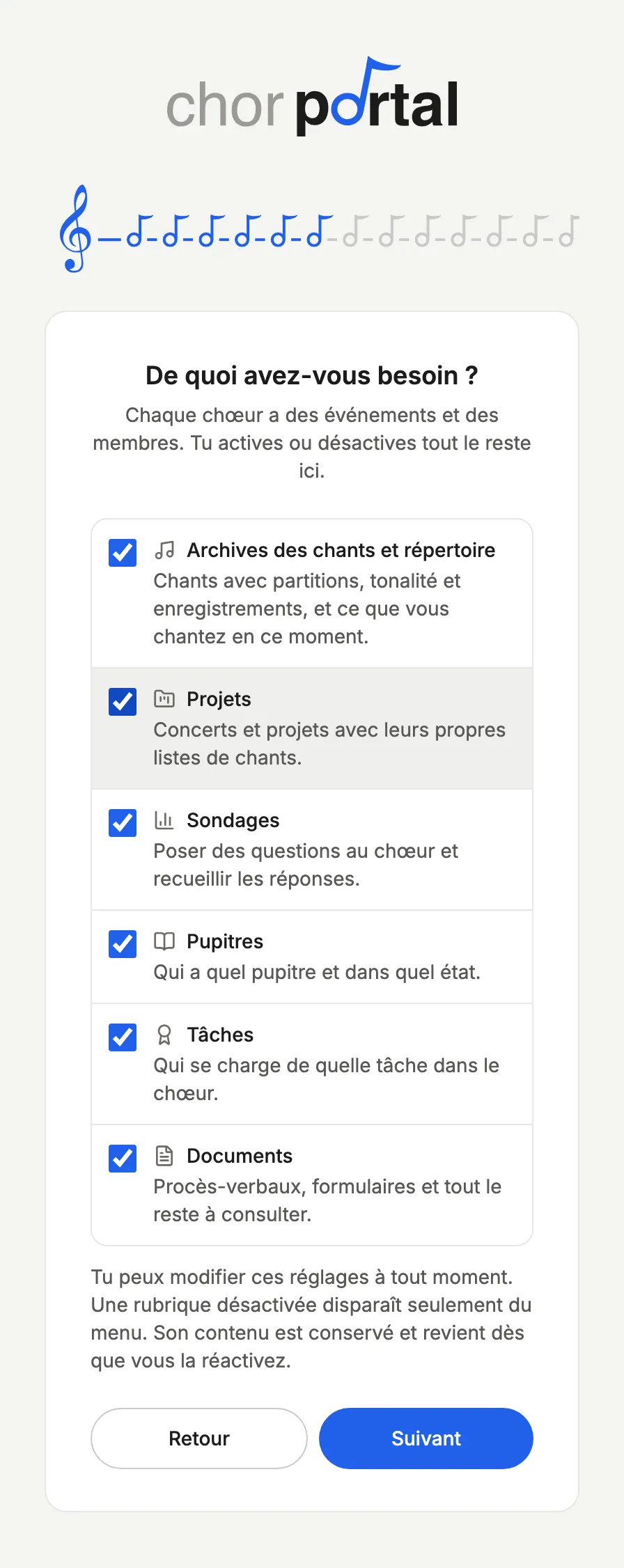
Après la connexion, tu arrives sur « Mes chœurs ». En bas à gauche se trouve « Créer un chœur ». Ensuite, nous te demandons étape par étape :
- Nom, description, année de fondation et type de chœur.
- Les rubriques dont vous avez besoin, par exemple archives des chants, projets ou sondages. Chaque chœur a des événements et des membres.
- Votre logo, si vous en avez déjà un.
- Ce que coûte le chœur et combien d'espace de stockage est inclus.
- Les rôles que tu prends : tu deviens propriétaire et personne de contact, et tu reçois tous les droits.
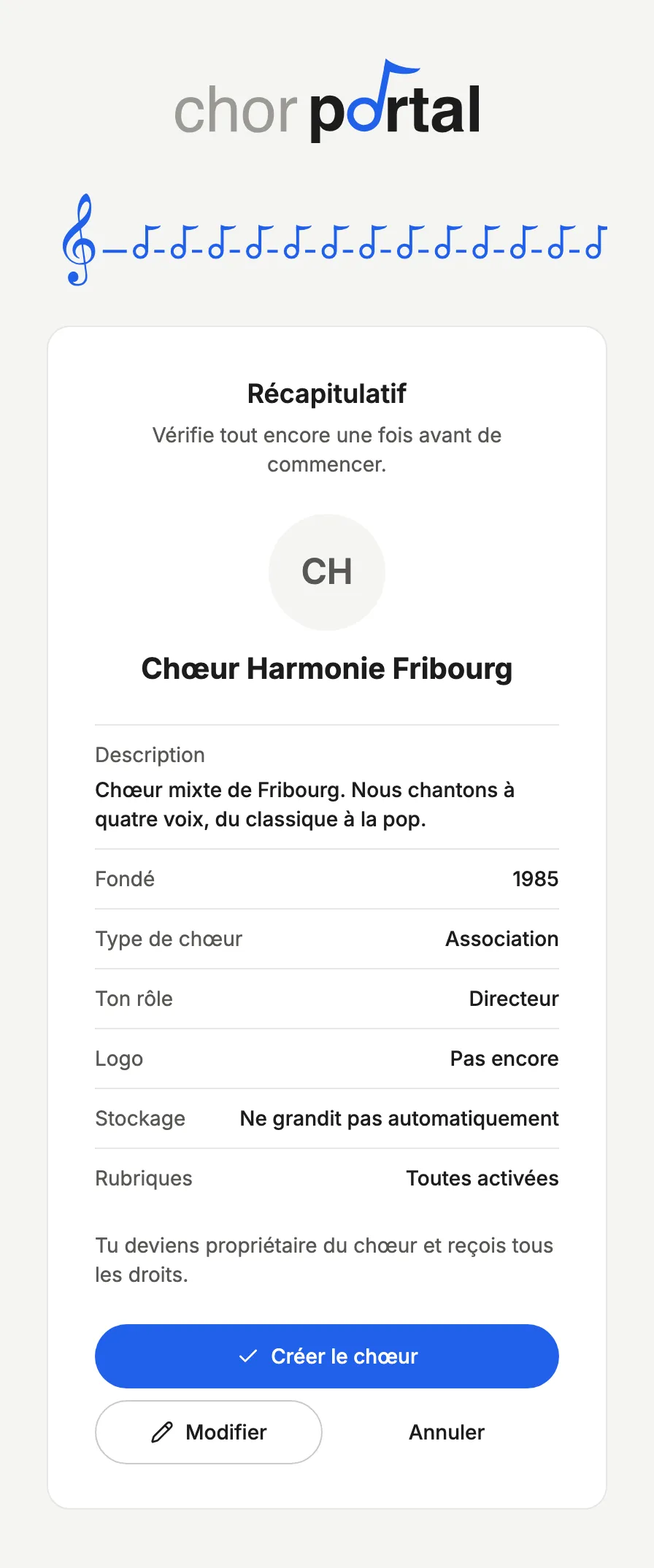
- Pour finir, la déclaration de protection des données pour votre chœur et un récapitulatif. Avec « Créer le chœur », votre chœur est là.
Rien de tout cela n'est définitif. Tu peux plus tard modifier ou transmettre le nom, les rubriques, le logo et les rôles dans les paramètres du chœur.
3 mois gratuits. Vous pouvez tout utiliser sans rien payer. Ensuite, cela continue automatiquement en payant. Si vous ne voulez pas rester, supprimez le chœur avant la fin, et aucune facture n'est établie.
Étape 3 : Inviter les membres
Sous « Membres », tu trouves « Inviter des personnes ». Il y a plusieurs façons d'entrer dans le chœur, et vous pouvez les utiliser en même temps.
Les personnes invitées créent leur propre compte. Le mieux est de leur envoyer aussi le lien vers cette page : sous « Je veux rejoindre mon chœur », elles trouveront comment faire.
Par e-mail
Rassemble les adresses et envoie toutes les invitations en une fois. Les personnes trouvent l'invitation sous « Mes chœurs » après s'être connectées.
Avec le lien d'invitation
Partage le lien dans le chat, par e-mail ou sur papier. Qui l'ouvre demande à être admis, et tu acceptes la personne.
Avec un code QR
Au lien d'invitation, tu l'ouvres avec « Ouvrir le code QR ». Montre-le au projecteur ou enregistre-le comme image à imprimer. Qui le scanne avec son téléphone arrive directement à votre chœur.
C'est fait !
Votre chœur est sur le portail. Dès que les premiers membres l'ont rejoint, vous voyez tous les mêmes événements, chants et sondages.
Et ensuite ?
Trois choses qui facilitent le démarrage.
Reprendre les événements
Vous avez déjà le programme annuel dans un calendrier ? Sous « Partager », vous l'importez au lieu de tout retaper.
Reprendre les chants
Votre liste de chants existante, vous l'amenez sur le portail dans les archives des chants sous « Import et export ».
Répartir les tâches
Sous « Autorisations », tu définis qui peut gérer quoi dans le chœur, par exemple les événements ou les factures.
Prêt ? Commence par ton compte.
Les 3 premiers mois sont gratuits pour votre chœur.
Étape 1 : Recevoir une invitation
On n'entre dans un chœur qu'avec une invitation. Ainsi, le chœur s'assure que seuls ses membres voient les événements et les coordonnées.
Rien reçu encore ? Demande le lien d'invitation au comité ou à la direction du chœur.
Un lien d'invitation
Tu le reçois par exemple dans le chat, par e-mail ou sur un papier à la répétition. Il mène directement à votre chœur.
Une invitation par e-mail
Le chœur a alors saisi ton adresse e-mail. L'invitation t'attend dans le portail dès que tu te connectes avec cette adresse.
Un code QR
Sur papier ou au projecteur ? Scanne-le avec l'appareil photo de ton téléphone, et tu arrives directement à ton chœur.
Étape 2 : Créer un compte
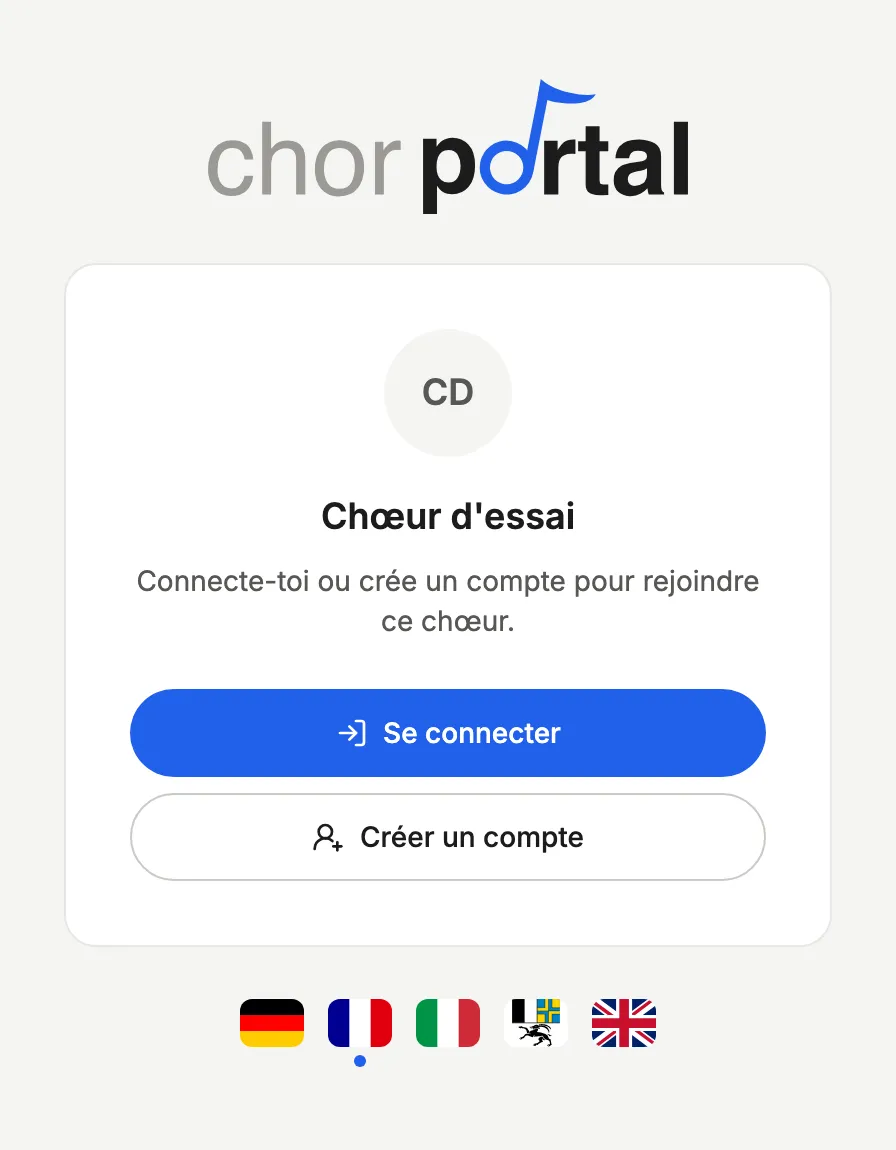
Ouvre le lien d'invitation et choisis « Créer un compte ». Si tu as été invité·e par e-mail, tu commences sur la page de connexion avec « Créer un compte ».
Ton compte est gratuit. C'est le chœur qui paie l'abonnement.
- Saisis ton nom et ton adresse e-mail. Nous t'envoyons un lien pour confirmer l'adresse.
- Complète ta date de naissance, ton adresse et ton numéro de téléphone. Les indications sur l'alimentation et l'abonnement TP aideront plus tard à planifier les manifestations.
- Lis la déclaration de protection des données et termine avec « Créer le compte ».
Pas besoin de mot de passe. Après la connexion, tu restes connecté·e sur ton appareil. Seulement si tu te déconnectes, utilises un autre appareil ou n'es pas venu·e depuis très longtemps, nous t'envoyons simplement un nouveau lien de connexion par e-mail. Ou tu te connectes avec Google.
Moins de 18 ans ? Alors tu indiques en plus l'adresse e-mail d'un parent ou d'une personne de référence.
L'ordre n'a pas d'importance. Tu peux aussi d'abord créer ton compte et ouvrir le lien d'invitation plus tard. Si tu as déjà un compte, par exemple d'un autre chœur, tu te connectes simplement.
Étape 3 : Rejoindre le chœur
La suite dépend de la manière dont tu as été invité·e.
Dans plusieurs chœurs ? Pas de problème : avec un compte, tu peux être dans tous tes chœurs, et cela ne te coûte toujours rien. Sous « Mes chœurs », tu passes de l'un à l'autre.
Avec le lien ou le code QR
- Après la connexion, le portail te ramène au chœur. Sinon, ouvre le lien ou scanne le code encore une fois.
- Choisis « Demander à rejoindre ».
- Dès que quelqu'un du chœur t'accepte, tu reçois un e-mail. Tu n'as pas besoin de laisser la page ouverte.
Avec l'invitation par e-mail
- Connecte-toi avec l'adresse à laquelle l'invitation a été envoyée.
- Sous « Mes chœurs », il est indiqué « Tu as été invité·e ».
- Choisis « Rejoindre », et tu en fais partie.
C'est fait !
Tu fais partie de ton chœur. Dès maintenant, tu vois ses événements, chants et sondages, comme tous les autres membres.
Et ensuite ?
Ce dont tu as le plus souvent besoin au quotidien du chœur.
Te désinscrire si tu ne peux pas
Tu ne peux pas venir à une répétition ? Sous « Événements », tu te désinscris avec « Annoncer une absence ».
Répondre aux sondages
Tu trouves les sondages ouverts sous « Sondages ». Répondre se fait en quelques clics.
Trouver chants et partitions
Ce qu'on répète en ce moment figure dans le répertoire. Partitions et enregistrements se trouvent dans les archives des chants.