Primi passi
Come arrivare nel portale.
Che tu porti il vostro coro nel portale o che ti unisca al tuo coro: scegli ciò che fa per te.
Passo 1: Crea account
Ogni persona nel coro ha il proprio account. Anche tu ne hai bisogno prima di fondare un coro.
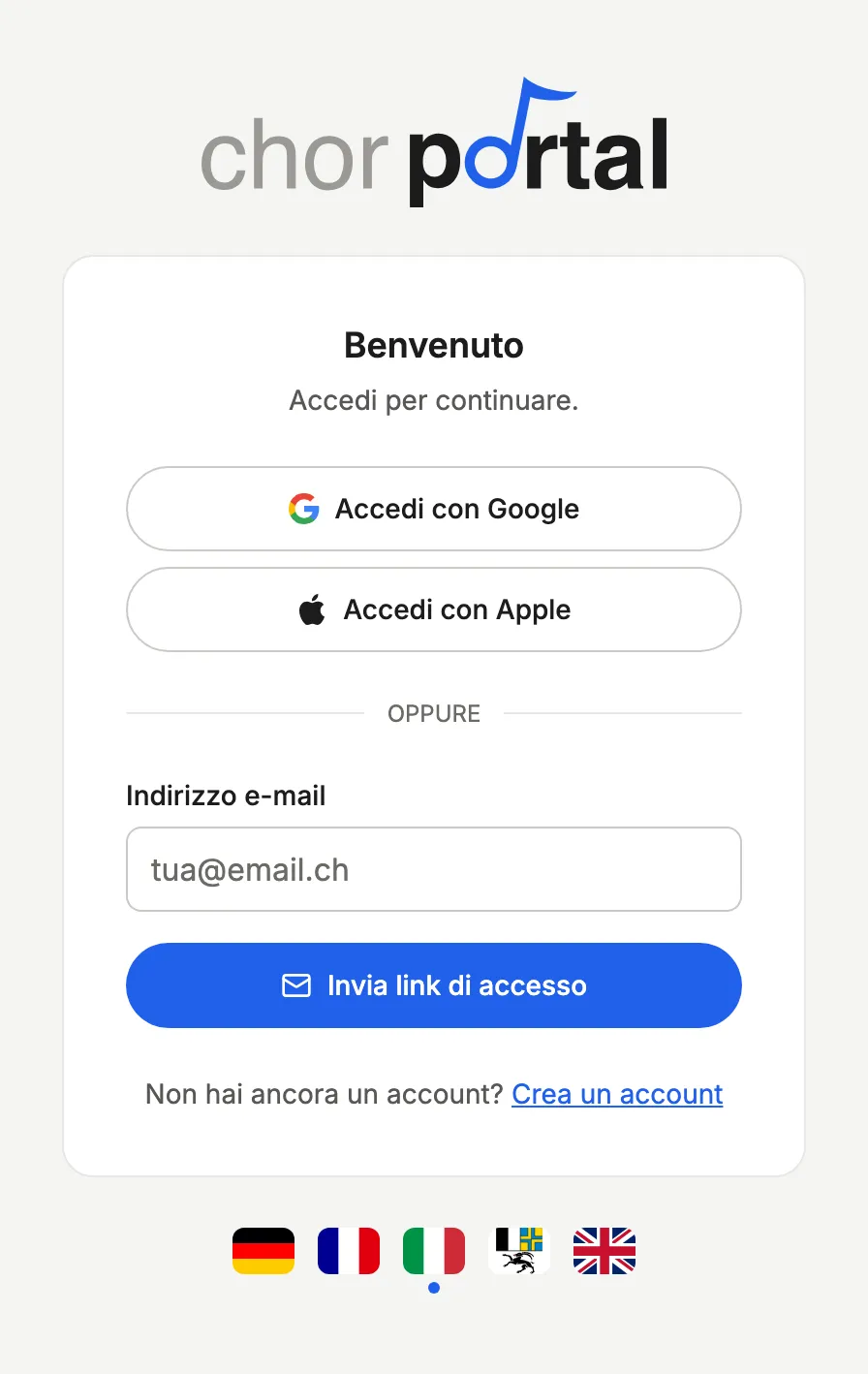
- Apri il portale e scegli «Crea account».
- Inserisci il tuo nome e il tuo indirizzo e-mail. Ti inviamo un link con cui confermi l'indirizzo.
- Completa data di nascita, indirizzo e numero di telefono. Le indicazioni su alimentazione e abbonamento TP aiutano più tardi a pianificare gli eventi.
- Leggi l'informativa sulla protezione dei dati e concludi con «Crea account».
Nessuna password necessaria. Dopo l'accesso resti connesso sul tuo dispositivo. Solo se esci, usi un altro dispositivo o non ci sei stato da molto tempo, ti inviamo semplicemente un nuovo link di accesso per e-mail. Oppure accedi con Google, e allora non serve nemmeno la conferma dell'indirizzo.
Già in un altro coro? Allora hai già un account e accedi semplicemente. Un account basta per tutti i tuoi cori.
Passo 2: Fondare il coro
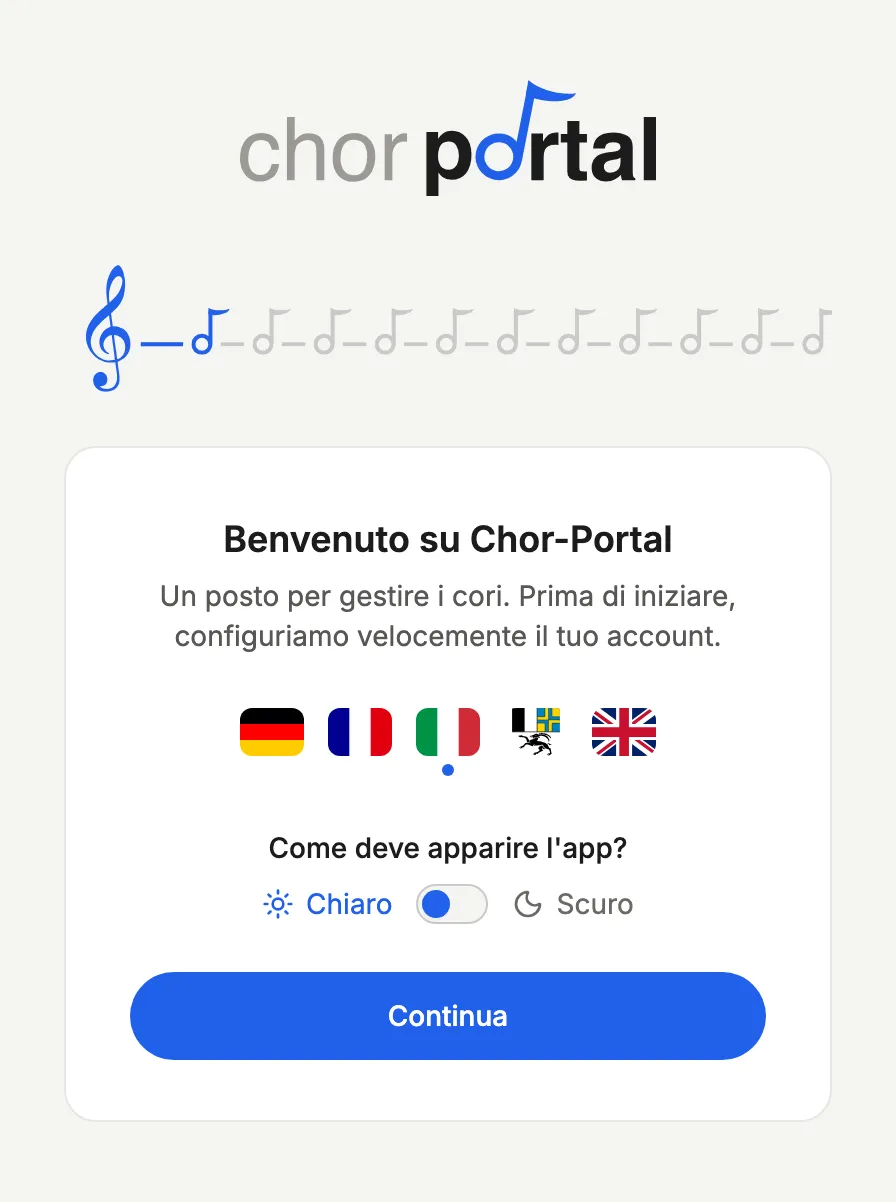
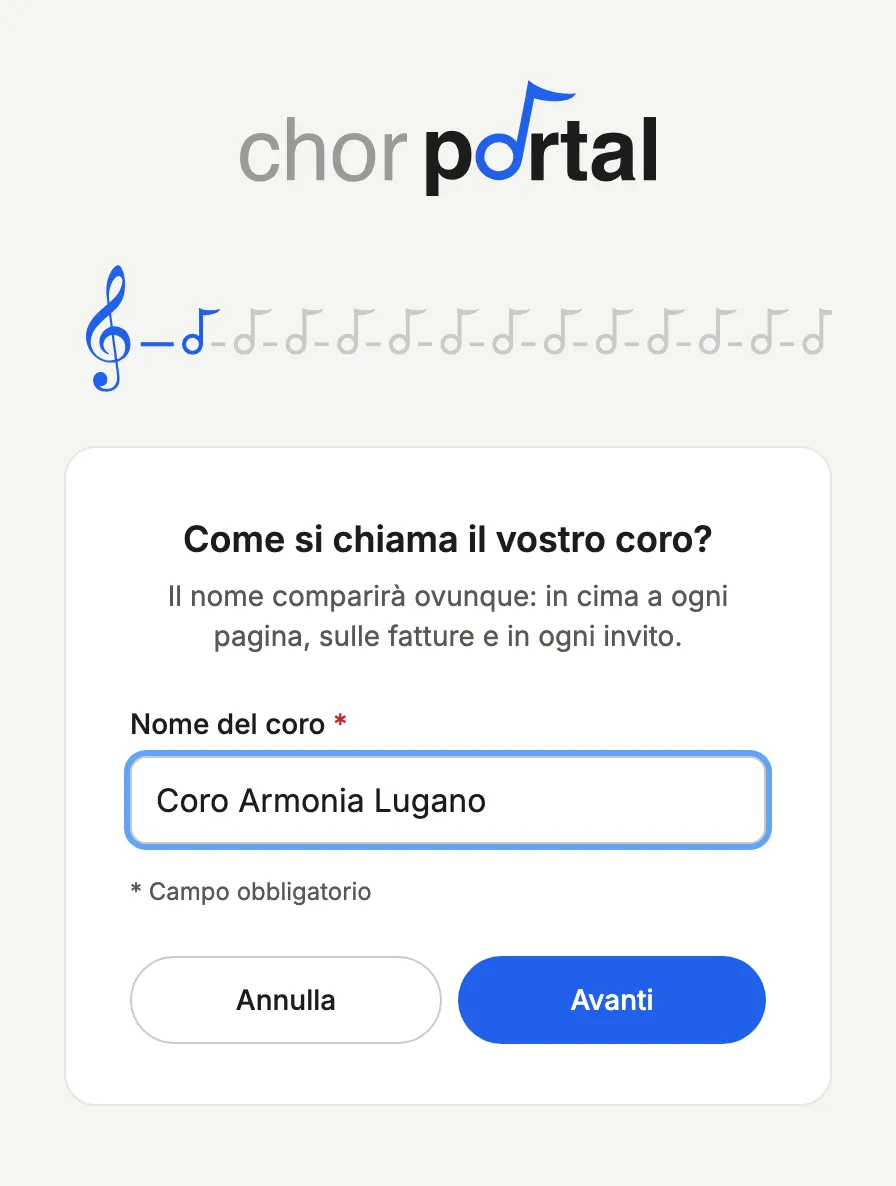
Dopo l'accesso arrivi su «I miei cori». In basso a sinistra c'è «Fondare un coro». Poi ti chiediamo passo per passo:
- Nome, descrizione, anno di fondazione e tipo di coro.
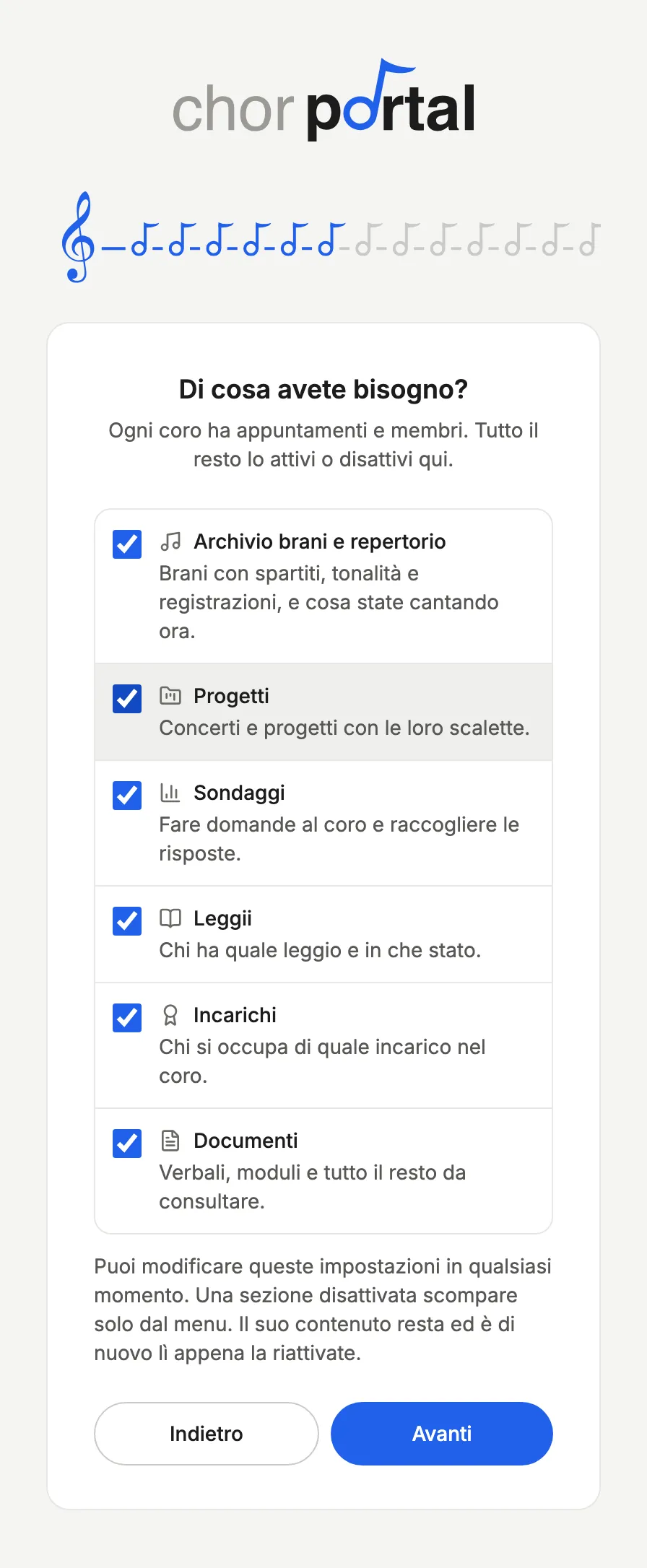
- Di quali sezioni avete bisogno, per esempio archivio brani, progetti o sondaggi. Ogni coro ha appuntamenti e membri.
- Il vostro logo, se ne avete già uno.
- Quanto costa il coro e quanto spazio è incluso.
- Quali ruoli assumi: diventi proprietario o proprietaria e persona di contatto, e ricevi tutti i diritti.
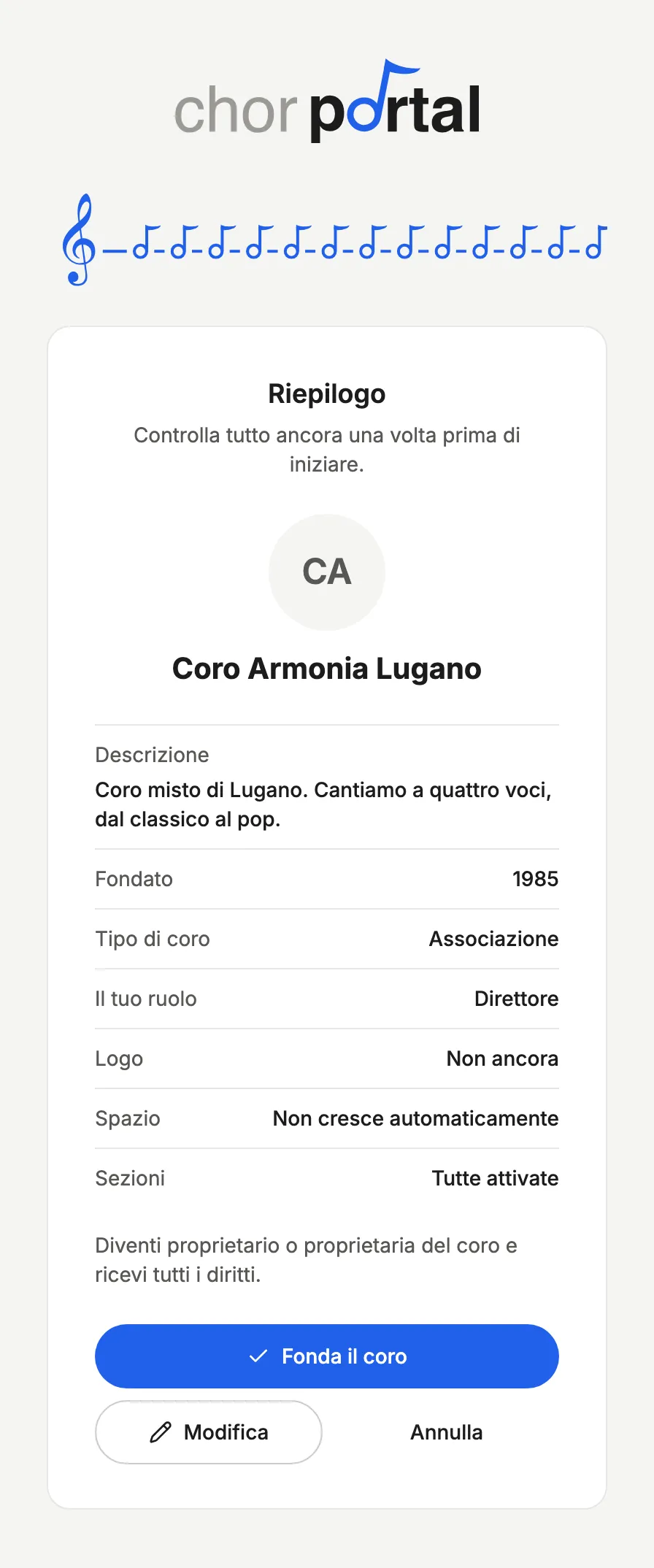
- Infine l'informativa sulla protezione dei dati per il vostro coro e un riepilogo. Con «Fonda il coro» il vostro coro è pronto.
Niente di tutto questo è definitivo. Nome, sezioni, logo e ruoli puoi modificarli o trasferirli più tardi nelle impostazioni del coro.
3 mesi gratis. Potete usare tutto senza pagare niente. Poi si prosegue automaticamente a pagamento. Se non volete restare, eliminate il coro prima della scadenza, e non viene emessa nessuna fattura.
Passo 3: Invitare i membri
In «Membri» trovi «Invita persone». Ci sono diversi modi per entrare nel coro, e potete usarli contemporaneamente.
Chi viene invitato crea un proprio account. La cosa migliore è inviare anche il link a questa pagina: in «Voglio unirmi al mio coro» c'è scritto come fare.
Per e-mail
Raccogli gli indirizzi e invia tutti gli inviti in una volta. Le persone trovano l'invito in «I miei cori» dopo aver effettuato l'accesso.
Con il link d'invito
Condividi il link nella chat, per e-mail o su carta. Chi lo apre chiede di entrare, e tu accetti la persona.
Con un codice QR
Dal link d'invito lo apri con «Apri il codice QR». Mostralo al proiettore o salvalo come immagine da stampare. Chi lo scansiona con il telefono arriva direttamente al vostro coro.
Fatto!
Il vostro coro è nel portale. Appena i primi membri si sono uniti, vedete tutti gli stessi appuntamenti, brani e sondaggi.
E poi?
Tre cose che rendono più facile l'inizio.
Riprendere gli appuntamenti
Avete già il programma annuale in un calendario? In «Condividi» lo importate invece di ricopiare tutto.
Riprendere i brani
Il vostro elenco di brani esistente lo portate nel portale dall'archivio brani, in «Importa ed esporta».
Distribuire i compiti
In «Autorizzazioni» stabilisci chi nel coro può gestire cosa, per esempio gli appuntamenti o le fatture.
Pronto? Inizia con il tuo account.
I primi 3 mesi sono gratuiti per il vostro coro.
Passo 1: Ricevere un invito
In un coro entri solo con un invito. Così il coro si assicura che solo i membri vedano gli appuntamenti e i dati di contatto.
Non hai ancora ricevuto niente? Chiedi il link d'invito al comitato o alla direzione del coro.
Un link d'invito
Lo ricevi per esempio nella chat, per e-mail o su un foglietto alla prova. Porta direttamente al vostro coro.
Un invito per e-mail
Allora il coro ha inserito il tuo indirizzo e-mail. L'invito ti aspetta nel portale appena accedi con questo indirizzo.
Un codice QR
Su carta o al proiettore? Scansionalo con la fotocamera del telefono, e arrivi direttamente al tuo coro.
Passo 2: Crea account
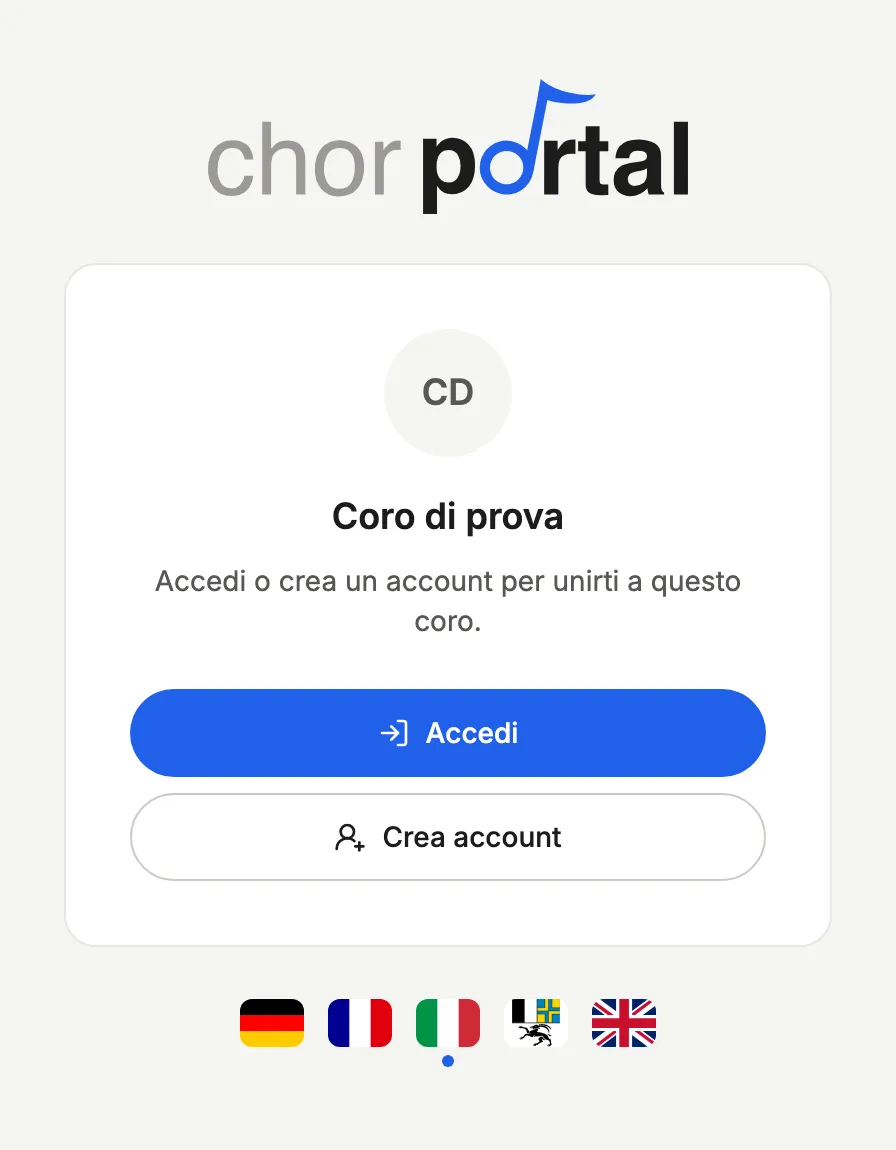
Apri il link d'invito e scegli «Crea account». Se sei stato invitato per e-mail, inizi dalla pagina di accesso con «Crea account».
Il tuo account è gratuito. L'abbonamento lo paga il coro.
- Inserisci il tuo nome e il tuo indirizzo e-mail. Ti inviamo un link con cui confermi l'indirizzo.
- Completa data di nascita, indirizzo e numero di telefono. Le indicazioni su alimentazione e abbonamento TP aiutano più tardi a pianificare gli eventi.
- Leggi l'informativa sulla protezione dei dati e concludi con «Crea account».
Nessuna password necessaria. Dopo l'accesso resti connesso sul tuo dispositivo. Solo se esci, usi un altro dispositivo o non ci sei stato da molto tempo, ti inviamo semplicemente un nuovo link di accesso per e-mail. Oppure accedi con Google.
Meno di 18 anni? Allora indichi anche l'indirizzo e-mail di un genitore o di una persona di riferimento.
L'ordine non importa. Puoi anche creare prima il tuo account e aprire il link d'invito più tardi. Se hai già un account, per esempio da un altro coro, accedi semplicemente.
Passo 3: Unirsi al coro
Come si prosegue dipende da come sei stato invitato.
In più cori? Nessun problema: con un account puoi essere in tutti i tuoi cori, e non ti costa comunque niente. In «I miei cori» passi dall'uno all'altro.
Con il link o il codice QR
- Dopo l'accesso il portale ti riporta al coro. Altrimenti apri il link o scansiona il codice ancora una volta.
- Scegli «Chiedi di unirti».
- Appena qualcuno del coro ti approva, ricevi un'e-mail. Non devi lasciare la pagina aperta.
Con l'invito per e-mail
- Accedi con l'indirizzo a cui è arrivato l'invito.
- In «I miei cori» c'è scritto «Sei stato invitato».
- Scegli «Unisciti», ed eccoti dentro.
Fatto!
Sei nel tuo coro. Da adesso vedi i suoi appuntamenti, brani e sondaggi, proprio come tutti gli altri nel coro.
E poi?
Ciò che ti serve più spesso nella vita del coro.
Annunciarti assente se non puoi
Non puoi venire a una prova? In «Appuntamenti» ti annunci con «Segnala un'assenza».
Rispondere ai sondaggi
I sondaggi aperti li trovi in «Sondaggi». Rispondere richiede pochi clic.
Trovare brani e spartiti
Cosa si sta provando lo trovi nel repertorio. Spartiti e registrazioni sono nell'archivio brani.